

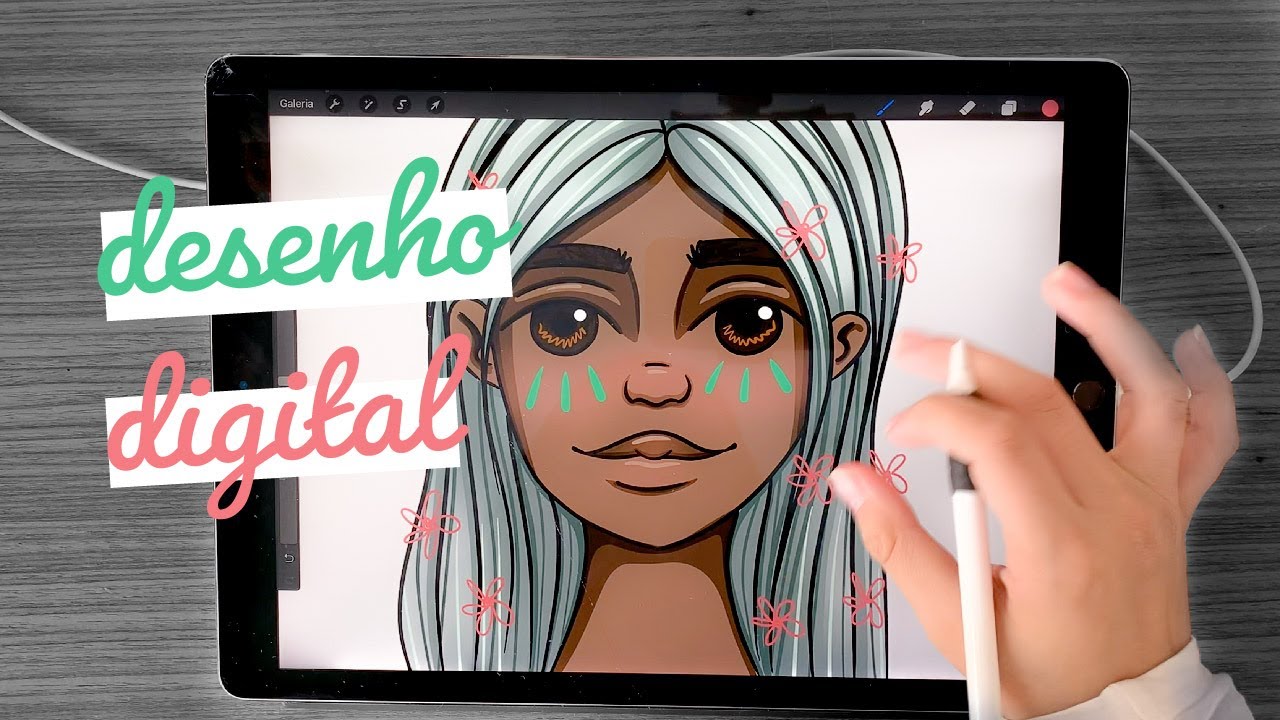
aprenda COMO FAZER ARTE DIGITAL 😱🎨 |Todo o meu processo no procreate| PASSO A PASSO COMPLETO
aprenda COMO FAZER ARTE DIGITAL 😱🎨 |Todo o meu processo
aprenda COMO FAZER ARTE DIGITAL 😱🎨 |Todo o meu processo no procreate| PASSO A PASSO COMPLETO
o olá gente a gente vai fazer um desenho digital para entrar para fazer mais a gente tá gente eu vou fazer isso hoje eu vou fazer um vídeo de 10 até o final mas indo todas as etapas e eu vou 12 dicas ao longo do vídeo e nesse vídeo eu vou usar um ipad para fazer o desenho mas você pode levar qual que é tablet celular e computador que você quisesse e eu tô usando leve para frente mas você também pode usar o led que você quiser eu sei disso também longo mais direto ao final porque eu fiz várias
dicas legais você pode fazer comigo em coisas assistida então vamos começar o aplicativo que eu uso para ipad é o cliente se você tá fazendo pelo computador eu recomendo usar o photoshop se vocês não quer um aplicativo pago você pode usar o evidente ou sketchbook tudo que eu vou fazer aqui no porque a gente você consegue fazer a mesma coisa pelo photoshop pelo emitente ou pelo facebook e se você tá usando um tablet ou no celular é bom usar uma caneta não é tão fácil desenhar com o de do então eu
tô usando essa caneta aqui que é da apple e uma caneta bluetooth mas não tem canetas mais simples quieto mais baratas você pode usar uma dessas canetas comum detergente que ela tem essa ponta bolinha que ela é própria para tablet então ela também funciona e se você tiver pelo computador e você vai precisar de uma mesa digitalizadora que elas vêm com a própria caneta a tem esse é o melhor jeito nada impede você de desenhar com o dedo de desenhar com mouse e se você quiser mas o melhor jeito que
eu acho que é mais eficiente é usando uma caneta eu coloquei essa parte preta aqui na minha caneta que aprendam ficar meu dedo escorregou e não conseguiu tirar o dinheiro eu tenho que fazer minhas coisas oi e para isso é basicamente pegar uma caneta comum e tirar a borracha daqui e esse aqui então vou começar aqui criando uma tela nova e você consegue escolher aqui o tamanho se for para imprimir escolhe então nem grande por exemplo a3 e a2 que se você quiser u m tamanho muito pequeno quando você
imprimir a qualidade vai ficar muito ruim como eu pessoal mostrando para vocês aqui eu vou usar esse tamanho aqui ó bom então aqui você consegue escolher o sintese todas as opções que você tem para usar e aqui acabou ao desenho aqui a borracha para apagar aqui com a nossa camada e aqui as cores bom então a gente vai ter que conversar com esboço face você pode fazer aqui lápis posto aqui e escolhe uma coisa eu costumo esboçar com roxo é mas eu acho muito difícil fazer esboço direto não é certinho
como que eu costumo fazer ela fazer um esboço primeiro no caderno aí eu tiro foto e passo para cá então eu vou vir aqui no meu caderno eu vou escolher algum desenho 1 hoje eu vou fazer o desenho aqui eu vou tirar falta que passar isso foi feito então eu venho aqui e eu vou importar imagem e tira uma foto aí eu pego aqui ainda gente g1 bom e você pode fazer a mesma coisa nos outros aplicativos já ficou pode posicionar aqui na posição ago ra que eu vou fazer é diminuir a outra cidade então clique
aqui nesse n e eu vou arrastar para baixo para ficar mais transparente assim que vai ficar mais fácil na hora de desenhar e eu vou criar uma nova camada toma cuidado para não desenhar na mesma camada porque depois você não vai poder apagar o fundo então sempre dizem uma camada nova e eu vou pegar aqui meu lado de rascunho e eu vou passar por cima bom então vou passar por cima de todo o meu desenhos e eu acho que é melhor par te do desenho de história que você pode sempre dar algumas peças que
você precisa então normalmente desenhos na mão você chegaria mais perto da folha para você enxergar mais de perto assim não você pode simplesmente das dunas tem que ficar mais um e aqui na prefeit eu uso dois dedos para elas um mas cada aplicativo é diferente então fazer o aplicativo que você tá fazendo e ver como que funciona bom então você basicamente toque apartamento de todo o desenho aqui você pode fazer o e sboço direto no ipad né precisa de um pouquinho de prática se você tá conversando e
fiz um jeito mais fácil é só tirar foto desse jeito e aqui tem falado você consegue regular o tamanho do pintar que você tá usando então você pode no máximo ele vai ficar aqui um traço bem grosso porque eu colocar no mínimo ele vai ficar um passo mais fininho e bom dia que você consegue passar para frente e voltar o que você fez não precisa fazer uma linha errada posso voltar ele fazer um é porque faz er um contorno contrato colorido e não de preto direto e o desenho que eu fiz por baixo ele
tá de cinza se eu fizesse outro desenho de 30 por cima ia ficar difícil de enxergar o que que eu já fiz antes e que eu tô fazendo agora então eu faço colorido para poder diferenciar bem o que que eu tô fazendo agora do que ele desenho antigo assim eu consigo enxergar o que eu tô fazendo e não eu quero a rede e sempre que eu errar alguma coisa precisar desenhar por cima eu posso mudar a cor então eu posso vir aqui e mudar para um laranja e refazer esse olho em outra posição assim eu
consigo diferenciar o que que eu tô desenhando agora do que último desenhar doente então eu tenho pre-uso uma cor para cada um dos desenhos que eu falta eu tô fazendo esse primeiro esboço de rosto então depois eu posso ir com outra cor para redesenhar claro que tiver errado ó bom então agora favor desenhar por cima de tudo então agora eu vou acelerar o vídeo porque o fator dese nhando por cima de tudo e e assim já desliguei por cima de tudo então eu posso vir aqui e esconder essa camada de baixo
então eu só tô clicando aqui para esconder e outros aplicativos realmente tem um olho então você pode clicar nesse ele ele vai fazer a mesma coisa assim a gente tem as bolsas principal e agora a gente pode mexer nisso você vir aqui nessa festa consigo mexer a posição e que eu vi aqui nesse terceiro botão tem uma varinha mágica vai aparecer essas opções eu vou clicar em livre a fazer esse daqui e empurrar já que a primeira opção isso vai me deixar mexer no meu desenho então eu posso ajustar
qualquer coisa que precisar se eu quiser que o olho seja mais para cima eu posso vir aqui mexer um pouquinho eu quiser que a boca seja um pouco menor eu posso ajudar e também então eu posso fazer hoje junto que eu quiser no meu dezembro a cabeça tiver muito grande eu posso diminuir depois quando tu tiver muito curto eu posso deixar ele mais comprido e eu vou fazendo isso até o desenho fica legal e quando eu tiver tudo pronto quando você já fez todos os ajustes que você queria fazer é só clicar
aqui de volta então se você tiver feito qualquer coisa errada só voltar no botão e eu vou deixar o meu desenho aqui se tiver qualquer coisa que você precisa arrumar por causa preciso arrumar essa sobrancelha desse lado cria uma nova camada e escolhe uma cor nova de pincel eu vou pegar o asus ah e ainda usando esse mesmo quintal eu vou redesen har por cima daqui assim eu consigo diferenciar a linha que eu tô fazendo agora da linha que tinha feito antes que era roxa e pergunta que o desenho já tá
do jeito que eu quero então eu vou abrir mais uma camada nunca desenho a por cima da mesma camada tem que você vai fazer alguma coisa nova abre uma camada nova e agora eu vou fazer o contorno do meu desenho você pode escolher fazer o contorno todo de preto ou todo de uma cor só ou comprou na casa parte de uma coisa para simplifica r agora eu vou fazer tudo com planos de preto só que eu não quero fazer o contorno começo quintal porque ele vai ficar com essa textura eu quero que contorno piquenique
então eu vou vir aqui e escolha um pincel que seja lindo aquilo cliente eu gosto de vir em tinta e escolher a caneta de estúdio o ou em caligrafia e escolher monolinha ou manuscrito é e eu vou usar caneta de tudo bom então agora eu tenho que ter certeza que está numa camada separada e agora eu vou contornar o desenho t udo essa caneta que eu tô dizendo se eu faço mais fraco ela fica mais fina se eu faço mais forte ela fica mais grossa então cada caneta diferente eu vou regular aqui o tamanho que
eu quero e vou começar a contornar tem que eu faço uma linha errada e eu não quero vir até aqui para voltar eu posso simplesmente ficar com 2 litros seu legal condições de com três vezes ele refere-se eu fico com 2 ele tome então cada aplicativo é diferente ver as especificidades do aplicativo que você está usando mais a partir desse assim dois dedos de paz e três dedos sefaz-am bom então agora eu vou contornar o desenho tudo é e aí e aí e aí e essa é uma das melhores partes do desenho digital
porque qualquer coisa que encerrar é só você voltar e apagar e postando desenho no papel que tivesse contornando com uma caneta nanquim eu estaria fazendo isso com muito mais cuidado para não errar mas como isso eu posso simplesmente apagar e voltar eu consigo fazer um pouco mais rápido e e você pode perder conforme o posto fazendo o desenho eu uso um para desenhar e o donos um áudio para eu ver como que está ficando por isso aí eu consigo ver mais longe e ver se tem alguma coisa para arrumar
tem que ficar mais fácil se eu fizer assim tudo direto assim de perto não ia ter noção de como desenho tava que eu não como um todo e por isso impotente e vendo de longe estão dentro e e aí e aí e aí e aí bom então aqui eu já fiz o contorno do desenho todo e agora eu posso tirar essa s camadas de baixos foram os desenhos que eu fiz então eu só vou tirar não precisa pagar eu posso simplesmente tirar a visão e ficar desse jeito agora eu tô voltando aqui com a borracha só para pagar coisinhas que
eu fiz errado ó oi e a borracha você também consegue ver o tamanho aqui agora já tá todo contorno feito eu vou abrir mais uma camada e eu vou arrastar essa camada para baixo aqui no cliente eu consigo simplesmente segurar e arrastar dependendo do aplicativo que você tiver fazendo vai ser diferente mas é só você arrastar para baixo e eu vou começar a pintar o meu desenho então eu vou escolher uma cor de base eu vou pegar aqui uma cor para pele e eu vou usar aquela mesma caneta pode ser a caneta
de túlio a monolinha ou manuscrito e a gente vai fazer essa camada de baixo então sempre olha se você não faz tem querer fazer na mesma camada sempre faz uma camada diferente é hoje eu vou estar preencher todo o espaço da pele com essa coisa e eu gosto de come çar com o tornando e aí bom então eu já acompanhei todo o rosto e que eu vou fazer agora é segurar aqui e arrastar essa coisa para o desenho aí ele preenche tudo se acontecer de você fazer isso e ele pintar tudo é porque você não comprou
alguma coisa direito então volta ver se tá tudo bem com tornando aqui tem mais espaço que eu não contei direito então essa outra empresa aí quando eu fizer isso vai dar certo a e é só preenche aquilo e agora eu vou fazer a mesma coisa com o cabelo mas antes disso seria uma nova para nada sempre que você for fazer alguma coisa nova com outra cor ou com outro objetivo seria uma canadá nova e eu vou escolher aqui a cor do cabelo eu vou fazer uma cor meio azulado assim então vê se você tá na nova
camada e pode começar a fazer o desenho do meio eu vou começar com jermaine tudo e aí eu me lembro do campeonato mim essa parte de cima da orelha por exemplo e aí e aí bom então eu já conta ney tudo e agora vou fazer a mesma coisa arras tar com ele para cá então isso aconteceu é porque eu conto nem alguma coisa errada eu não terminei comprando alguma faca foi aqui então você tem que vir aqui e preenche esses ossos e agora funciona normal agora que eu já tô com umas cores principais assim eu vou
começar a colocar sombra então eu vou começar assistir nas férias eu vou vir aqui na camada da pele e eu vou criar uma nova camada em cima e quando eu clico aqui aparece nessas opções e eu vou clicar em máscara de r ecorte você consegue fazer a mesma coisa nos outros aplicativos e com significa que quando eu desenhar tudo que a desenhar vai tá dentro desse espaço bom então tudo que desenhava tá dentro desse passo que a gente já fez isso ajuda não é necessário se você tiver usando algum
aplicativo que não tem essa opção não tem problemas dá para fazer do mesmo jeito assim só facilita um pouco porque você não corre risco de fazer linha fora e agora vou pegar aquela mesma coisa que a gente tinha u sado para pele e eu vou deixar ela um pouco mais escura para fazer as bandas bom então você parte para ver se a cortar boa para mim outra coisa boa então agora eu vou fazer a sombra olha está numa camada nova e que ela tá falando chamada com o mau cara de recorte e pode fazer o desenho
normal então eu vou fazer tão grave que me deu cara eu vou sobre aqui no nariz essa parte de cima da boca bom e é só sombrear tudo se você não sabe como fazer sombra de rosto entra lá no vídeo que fiz de como pintar a contratação de pele lá eu mostrei como que você faz o sombreado do rosto e aí e aí e aí e eu já fiz todas as compras do hulk agora vou fazer os ombros do cabelo então de novo eu seleciono a camada do cabelo crie uma nova camada e coloco como máscara de recorte e aqui é só pegar uma
cor um pouco mais escura olha está na camada certa e pode começar a comprar hoje em dia como faz o cão diabo de cabelo lá no vídeo de como pintar cabelo com também as ela dá uma olhada lá e aí e aí e aí e aí e aí e aí bom então eu já terminei de fazer a sombra do cabelo e o que eu gosto de fazer agora é fazer mais uma camada com uma cor ainda mais escura para fazer os detalhes mais feliz dessas sombras então eu vou fazer basicamente a mesma coisa eu vou vir aqui criar uma nova camada colocar
como máscara de recorte e eu vou pegar uma cor mais escura do que essa sombra que a gente usou sempre que eu quero pegar uma cor assim diferença que você faça isso eu venho aqu i com meu dedo e segurando as cores e elas são escreva assim essa cor fica a mesma coisa que eu peguei aqui em outros aplicativos tem um botão para fazer isso no caso do photoshop é um conta gosto assim que ela só você clicar no conta-gotas e clicar na cor que você quer e agora eu consigo usar essa cor para pegar uma cor e
ainda mais escura e nessa nova câmara eu vou fazer a mesma coisa e o adicional o contorno um pouco mais escura e eu costumo usar essa cor mais escura na fabi mais p erto do contorno que eu já fiz um presente só que nessa parte de cima dos olhos assim mais perto do comprimento do cabelo e aí eu ia passar a mesma coisa no cabelo vem aqui cria uma camada nova como louca como máscara de recorte e vai relacionar essa cor e escolha uma cor ainda mais escura e aí e aqui agora que eu já fiz a
coisa principal do cabelo e do rosto eu vou fazer os olhos então para isso de novo eu queria uma camada nova não desenhar por cima tem que ter uma camad a nova e dessa vez eu vou deixar ela normal eu não vou estar mostrando a máscara de recorte poder falou assim normal e eu escolho agora que eu quero para os olhos três causa só vou usar uma no escuro mesmo e eu vou vir aqui e frente é tudo eu vou usar com a mesma cor para a sobrancelha se você não quiser usar mesma cor é só escolher a cor que
você quiser bom então agora dá para fazer a mesma coisa pegar uma coisa mais escura e uma mais clara para fazer os detalhes em a net tá acab ando a bateria então eu vou arranjar aqui e aí g1 e aí agora eu posso ver e ele fazendo cada vez com mais detalhes para esse desenho entre criando uma camada nova então eu vou vir aqui com um branco e eu vou fazer um brilho nos olhos eu vou fazer uns brilhos no rosto usando uma cor mais clara também é a mesma coisa no cabelo e eu só vocês
tirando mais camadas ensinando mais detalhes vou criar aqui uma camada de máscara de corte no rosto e agora eu vou mostrar como que você faz uma sombra que não tem essa linha forte então eu vou escolher aqui uma cor eu vou fazer um rosinha aqui e agora eu vou vir aqui no pincel em aerógrafo e eu vou escolher esse pincel que tem as bordas esfumaçadas e nem photoshop tem a mesma coisa é só você escolher o pincel que tem essa borda assim e eu vou vir aqui escolher o tamanho eu já bom e agora que eu
vou fazer é bem levinho passar por cima da bochecha olha bem que você tá na camada certa o que você pode fazer isso mais forte ou mais fraco se tiver muito forte você pode sempre regular o faculdade também e eu vou usar o mesmo rosa por cima da boca o vindo aqui agora e diminuindo um pouco a outra cidade desse jeito se você quiser você pode fazer a mesma coisa no cabelo é só vir aqui criar uma camada nova eu vou ensinar a máscara de chicória e essa camada de máscara tinha quase sempre tentar em
cima da camada principal então essa daqui é a camada principal do cabelo e todas as de cima são as tomad as de recorte e eu posso fazer a mesma coisa usando esse pincel e espumando as partes que eu quiser né e eu também faço a cor mais escura aqui perto da rainha e até ficar do jeito que eu quero e você pode também experimentar os a pincéis diferentes para fazer texturas diferentes que legal que essa parte experimentar fazer coisas diferentes têm que é medo de trocar o desenho porque qualquer
coisa que você quiser ir não gostar é só você vir aqui e tirar então você pode se perguntar fazer coisas novas e e aí e aí e aí e aí e ainda depois que você já fez o desenho inteiro agora é só faltam então você pode vir aqui e escolher a cor do senhor eu vou colocar um amarelinho assim e eu vou criar uma camada nova aqui por baixo de todas as outras assim eu consigo desenhar por trás da imagem seu filho e eu posso vir aqui inventar o teu quiser atrás eu posso fazer um fundo ou eu posso fazer
desenhos criciúma e não isso agora é só deixar a imaginação fluir e criar o que você quiser com isso e o celular mito então é só tentar descobrir o que que você gosta de fazer com isso porque eu preciso deixando começar de que você achou se você tem alguma dificuldade e que mais vocês querem atender querem que eu ajude e por tudo que eu falei no vídeo então só indicando você pode usar do jeito que você quiser você pode ter pa clica diferentes e o céu inimigo então testa e ver o que você gosta eu
tô usando o corpo novo de desenho para iniciantes é para todo mundo de nunca desenhou e quer aprender a desenhar obra que já desenho algum tempo mais quer aprender um pouco mais vai ter um curso de 30 dias então tem 15 aulas que é muita coisa então tem muita coisa que aprender o curso vai estar disponível para comprar a partir do dia quinze de setembro até dia vinte e dois de setembro e você pode ver todas as informações lá no site então vou deixar o link aí embaixo na descrição do vídeo e você
entra lá você consegue ver todas as informações do curso
❌ (ALERTA) Conteúdo Gratuito
✅ CURSOFLEX ONLINE: PORTAL COM VARIOS CURSO e E-BOOKS GRATUITOS!
Aprenda de uma vez por toda montar seu negocio online em casa.
Clique no botão a baixo para acessar varios cursos gratis.

no procreate| PASSO A PASSO COMPLETO


0 Comments